Reakčné formuláre
Reakčné formuláre zbierajú štruktúrované údaje od kandidátov (alebo iných respondentov) cez brandovaný, viacjazyčný verejný formulár.
| Pojem | Význam |
|---|---|
| Formulár (vzor) | Polia, kroky, vzhľad, GDPR, overenie e-mailu |
| Zdieľaný odkaz | Publikovaný URL k vzoru (jeden formulár → viac odkazov) |
| Reakcia | Jedno vyplnenie — kontrola, akceptácia alebo zamietnutie |
Navigácia: Nábor → Reakčné formuláre → /dashboard/reaction-forms/
Prvý formulár
- Prejdite do Nábor → Reakčné formuláre a kliknite na +.
- Pomenujte vzor a pridajte polia z ľavej palety (kliknutím alebo pretiahnutím na plátno).
- Nastavte povinné polia, vzhľad (logo/farby) a hlavný súhlas GDPR v nastaveniach formulára.
- Uložte, potom v zozname formulárov otvorte Zdieľané odkazy a kliknite na Vytvoriť odkaz.
- Voliteľne nastavte platnosť, zdroj, pracovnú ponuku, náborovú miestnosť a zodpovedné osoby → skopírujte verejné URL a zdieľajte ho.
- Sledujte vyplnenia v Kandidáti → Reakcie (alebo v prepojenej náborovej miestnosti) → Akceptovať alebo Zamietnuť.
Tip: pred prvým zverejnením pripravte texty GDPR v Nastavenia → GDPR. Detaily o editore, odkazoch a súhlasoch nájdete v sekciách nižšie.
1. Čo formuláre dokážu
| Schopnosť | Popis |
|---|---|
| Parametre profilu a poradie | Výber polí a ich poradia |
| Vlastné polia | Keď nestačia systémové polia profilu |
| Vzhľad | Logo, farby, texty |
| 6 jazykov | SK, CS, EN, RU, UA, DE (+ AI pomocník pri preklade) |
| Overenie e-mailu | Voliteľná brána pred vyplnením |
| Prílohy | Životopis; všeobecné dokumenty; doklady totožnosti |
| GDPR | Povinný súhlas + voliteľné ďalšie súhlasy |
| Zdieľané odkazy | Publikácia cez URL |
| Zodpovednosť | Upozornenia do zvončeka; zodpovedné osoby pri odkaze |
| Potvrdzovací e-mail | Osobe, ktorá formulár vyplnila (ak má e-mail) |
Zatiaľ nie: rozčítanie dokladov do polí počas vyplňovania — AI spracovanie príloh prebieha pri akceptácii.
2. Ako sa údaje ukladajú
- Vyžiadajú sa povinné polia podľa vzoru.
- Uložia sa do štruktúry → transformácia na profil kandidáta, alebo spárovanie / rozšírenie existujúceho.
- Vlastné polia → rozširujúce informácie (na čítanie) v karte kandidáta.
- Všeobecné prílohy → po akceptácii do Dokumenty.
- Životopis (PDF, DOC, DOCX) → po akceptácii ako CV profilu.
- Doklady totožnosti → sekcia totožnosť (upload alebo foto z mobilu; základná kontrola kvality).
- GDPR súhlas → po akceptácii pripojený k profilu.
3. Životný cyklus reakcie
- Kontrola duplicity profilov pri každej reakcii.
- Akceptovať — kontroly údajov, príloh (AI), vytvorenie alebo rozšírenie profilu; potom priradenie do náborovej miestnosti a/alebo spustenie procesu cudzinca.
- Zamietnuť — voliteľný dôvod; zamietnutie je možné neskôr zrušiť.
Kde reakcie nájdete
Kandidáti → Reakcie (všetky reakcie):
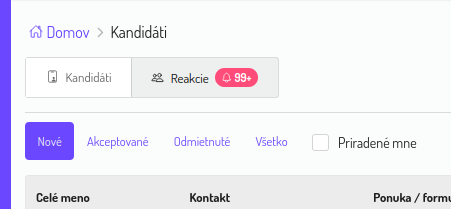
Filtre: Nové / Akceptované / Odmietnuté / Všetko · Priradené mne.
Náborová miestnosť → Reakcie — ak je zdieľaný odkaz naviazaný na miestnosť.
Bez miestnosti na odkaze ostane reakcia vo všeobecnom zozname, kým ju neakceptujete a nenasmerujete ďalej.
4. Zdieľané odkazy
V tabuľke formulárov stĺpec Zdieľané odkazy — klik na číslo:
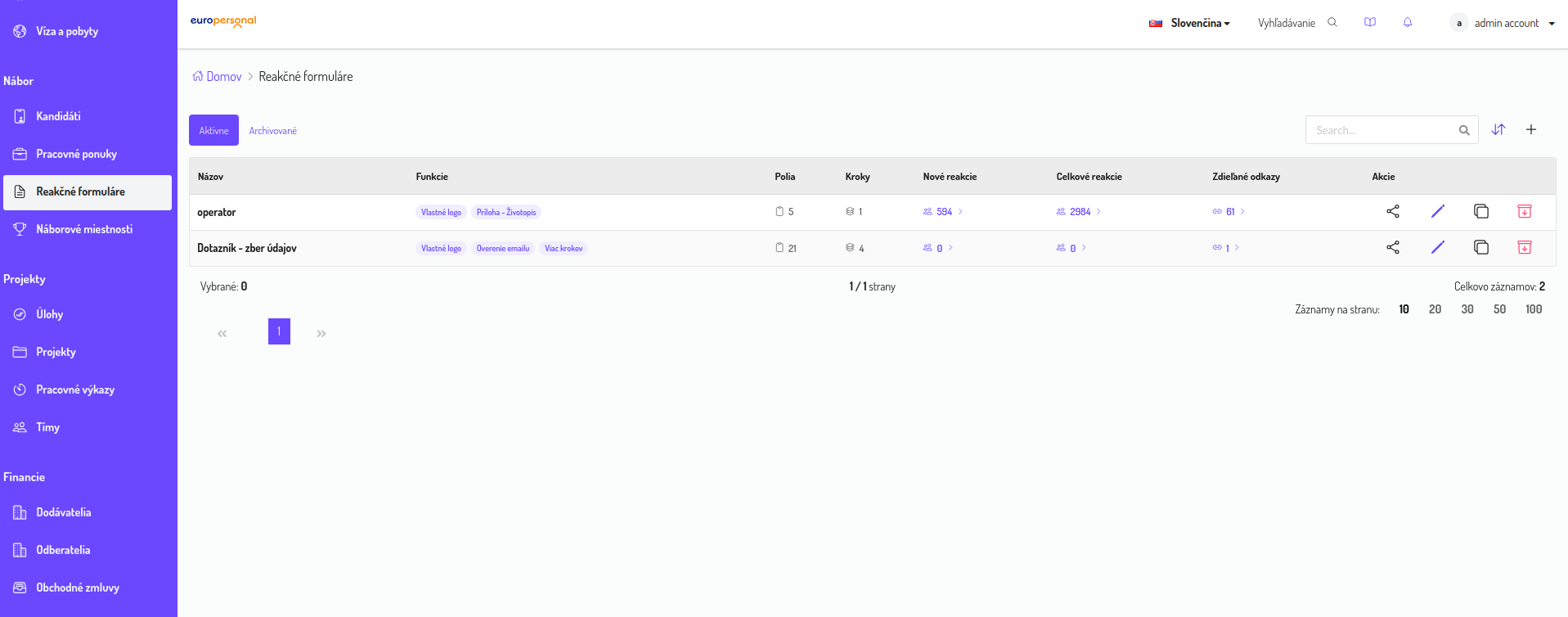
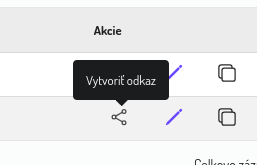
Akcia Vytvoriť odkaz:
| Možnosť | Popis |
|---|---|
| Platnosť | Voliteľný dátum, do kedy sa dá formulár vyplniť |
| Zdroj | Kategorizácia (Nastavenia → zdroje náboru) |
| Pracovná ponuka | Voliteľné |
| Náborová miestnosť | Zaradenie po akceptácii + predvolené notifikácie |
| Zodpovedné osoby | Vlastníci odkazu; voliteľne výber uchádzačom |
Pravidlá notifikácií
- Jedna zodpovedná osoba → automaticky priradená ku každej reakcii.
- Uchádzač si vyberie osobu → zvonček ide len jej.
- Viac osôb bez povinného výberu → podľa nastavenia odkazu.
- Miestnosť bez prepísania → notifikácia náborárom v miestnosti.
Zmeny vo vzore platia pre všetky jeho zdieľané odkazy.
5. Editor formulára
Otvorte Reakčné formuláre → + → interaktívny editor.
Horná lišta: názov vzoru · Tvorba / Náhľad · Uložiť (pred odchodom vždy uložte).
| Oblasť | Úloha |
|---|---|
| Vľavo | Paleta polí |
| Stred | Canvas formulára (záložky Formulár / Stránky, kroky) |
| Vpravo | Nastavenie formulára / kroku / vzhľadu, alebo nastavenie poľa |
Paleta polí a vlastné polia
Použite Pridať vlastné pole, oddeľovače, nadpisy sekcií, systémové polia a prílohy (CV, OP, pas, pobytová karta a pod.).
Pri označenom poli je vpravo Nastavenie poľa: typ zobrazenia, povinnosť, viac výberov, vlastná odpoveď, pomocný text, odkaz na pomoc. Názvy sa dajú preložiť podľa jazyka.
Viac krokov
Pridať krok, odstrániť krok, navigácia medzi krokmi. Polia pridávajte z ľavej palety (klik alebo pretiahnutie).
Nastavenie kroku a jazyky
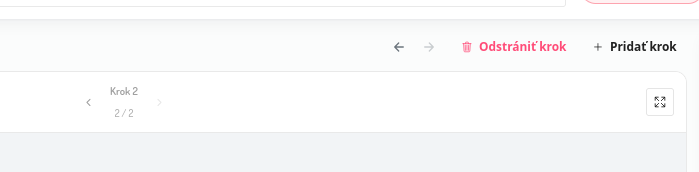
Jazyk úprav: EN · SK · CS · UA · RU · DE. Názov kroku, popis, zobrazenie, zarovnanie.
6. Overenie e-mailu
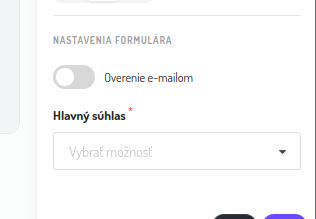
Zapnite v Nastaveniach formulára → Overenie e-mailom.
- Vypnuté → odkaz otvorí priamo polia.
- Zapnuté → e-mail → jednorazový kód → odomknutie formulára.
Vypnutie na vzore ovplyvní všetky odkazy tohto formulára.
7. GDPR vo formulári
Nastavenia formulára
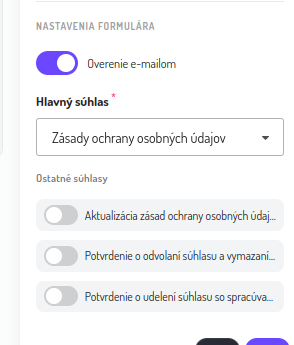
- Hlavný súhlas (povinný) — výber GDPR dokumentu.
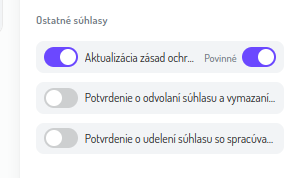
- Ostatné súhlasy — voliteľné; môžu byť povinné.
Súhlasy pred odoslaním
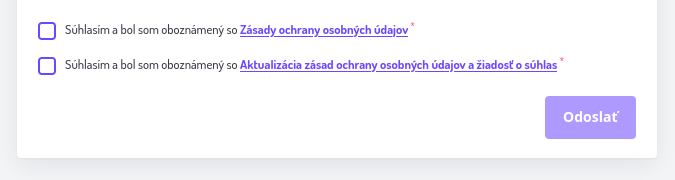
Bez povinných súhlasov nie je možné formulár odoslať.
Znenia GDPR dokumentov
Správa: Nastavenia → GDPR — názov, text, jazyky (EN/SK/CS/UA/RU/DE), typ, dĺžka, organizácia.
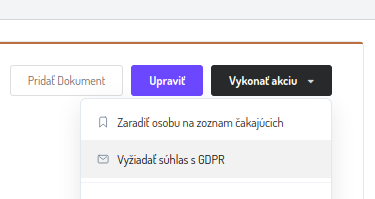
V karte kandidáta môžete stále Vyžiadať súhlas s GDPR a zvoliť jazyk/znenie:
8. Verejný formulár
Vzor URL: /form/<id-odkazu> (voliteľne ?lang=).
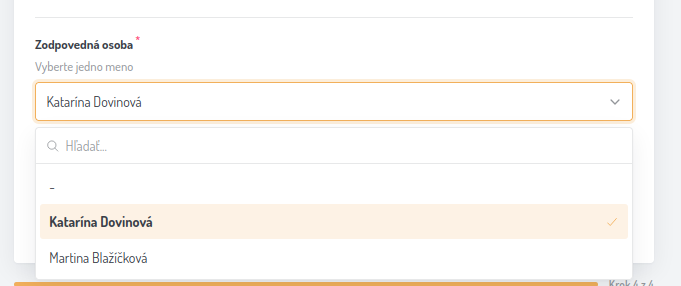
Hlavička zvyčajne obsahuje názov, platnosť a logo. Prepínač jazyka je na každom kroku:
Podporované jazyky: angličtina, slovenčina, čeština, ukrajinčina, ruština, nemčina.
9. Kontrolný zoznam nastavenia
- Pripravte znenia GDPR (Nastavenia → GDPR) v potrebných jazykoch.
- Vytvorte / upravte vzor formulára (polia, kroky, vzhľad, e-mail, súhlasy).
- Vytvorte zdieľaný odkaz (zdroj, platnosť, miestnosť, zodpovedné osoby).
- Zdieľajte URL.
- Sledujte Kandidáti → Reakcie a/alebo miestnosť → Reakcie.
- Akceptujte alebo zamietnite; po akceptácii priraďte miestnosť / proces cudzinca podľa potreby.
10. FAQ
Kde sa spravujú formuláre?
Nábor → Reakčné formuláre (/dashboard/reaction-forms/), s právom na zobrazenie a správu.
Musí mať každý odkaz náborovú miestnosť?
Nie. Bez miestnosti sú reakcie len v Kandidáti → Reakcie.
Ovplyvnia zmeny vzoru existujúce odkazy?
Áno — vrátane overenia e-mailu a rozloženia polí.
Kedy AI číta dokumenty?
Pri akceptácii, ak reakcia obsahuje prílohy — nie počas vyplňovania.
Môže mať jeden formulár viac odkazov?
Áno (napr. jeden odkaz na náborára kvôli vlastníctvu a notifikáciám).